写操作说明、做汇报、反馈问题,都离不开截图与录屏。掌握基本技巧能省下大量时间。
截图方式的选择
区域截图适合操作说明,窗口截图适合展示完整界面,全屏截图适合汇报上下文。多数系统都自带截图功能,掌握快捷键比装额外工具更实用。
标注的规范
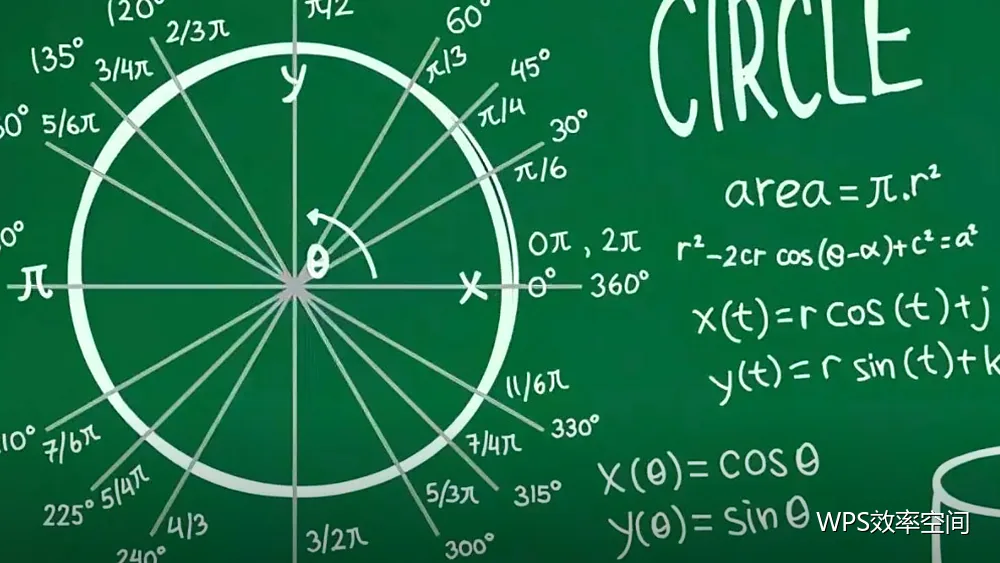
用矩形框出重点、箭头指出操作位置、序号标明步骤顺序。标注颜色全篇统一,一到两种足够。标注不要遮挡文字,否则读者反而看不清。
拼接长图
内容需要滚动才能看全时,用长截图功能一次截取,比拼几张图更整齐。拼接类图片在教程里的可读性明显更好,也避免读者来回对照。
录屏的时长控制
单个录屏控制在两分钟以内,太长会被跳过。需要讲清复杂流程时,拆成几个短视频,每段只讲一个环节,观看与回看都更方便。
清晰度与体积
录屏分辨率与屏幕一致即可,不必刻意放大。文件较大时可以压缩或调整帧率,静态操作较多的内容帧率低一些也不影响观看。
隐私处理
截图与录屏里常带客户名称、手机号、账号与内部路径。对外发布前必须打码或裁掉,用不透明色块覆盖,半透明覆盖仍可能被看清。
素材命名与整理
按内容与顺序命名,例如某功能第一步。素材目录保持整洁,插入文档时不容易放错,后续替换也找得到来源。
与文档配合
截图插入文档后统一宽度,图注写清这一步在做什么。用WPS写教程,图与说明一一对应,读者照着做才不会卡在某一步。
反馈问题时怎么用
反馈问题时附截图并标注位置,比纯文字描述清楚得多。若能附上操作步骤与出现频率,对方定位问题的速度会明显加快。
截图后的即时处理
截完图立刻裁剪与标注,趁记忆清楚时一次做完。放到第二天再整理,往往要重新回想当时的重点,效率反而更低。
把常用截图归档
界面类截图按功能命名归档,写教程时直接取用。用WPS办公,素材积累足够后,出材料的速度会明显快于从零截取。
把素材做成资产
常用界面截图归档保存,写新材料时直接取用,省去重新截取的功夫。用WPS办公,素材积累起来之后,出材料的速度会稳步提升。