图片处理不需要复杂软件,掌握几个基本动作就足够应付日常材料。
裁剪与缩放的区别
裁剪去掉多余部分,缩放改变整体大小。需要突出主体时裁剪,需要适配版面时缩放。拖动四角等比缩放,拖动边线会变形,这一点要特别注意。
压缩的正确顺序
先裁掉无关区域,再按实际使用尺寸压缩。这个顺序效果最好,因为多余像素既浪费体积也没有帮助。压缩后放大检查文字截图是否仍然清晰。
格式转换
照片类用有损压缩格式,截图与图标用支持透明的格式,需要排版与网页使用的图片可以转成通用格式。格式选择得当,体积与画质能兼顾。
批量统一尺寸
同一份材料里的图片宽度统一,版面立刻整齐。做法是先确定标准宽度,再批量调整。高度不必强求一致,宽度不齐才最显眼。
批量为图片添加说明
图注格式统一,字号比正文小一号,位置统一放在图下方。用WPS排版时把这些写进样式,后续图片处理会省事很多。
水印的处理
给图片加水印时注意透明度与位置,避免遮挡内容。需要去掉他人水印时应当先确认授权,尊重版权是基本要求。
隐私信息遮挡
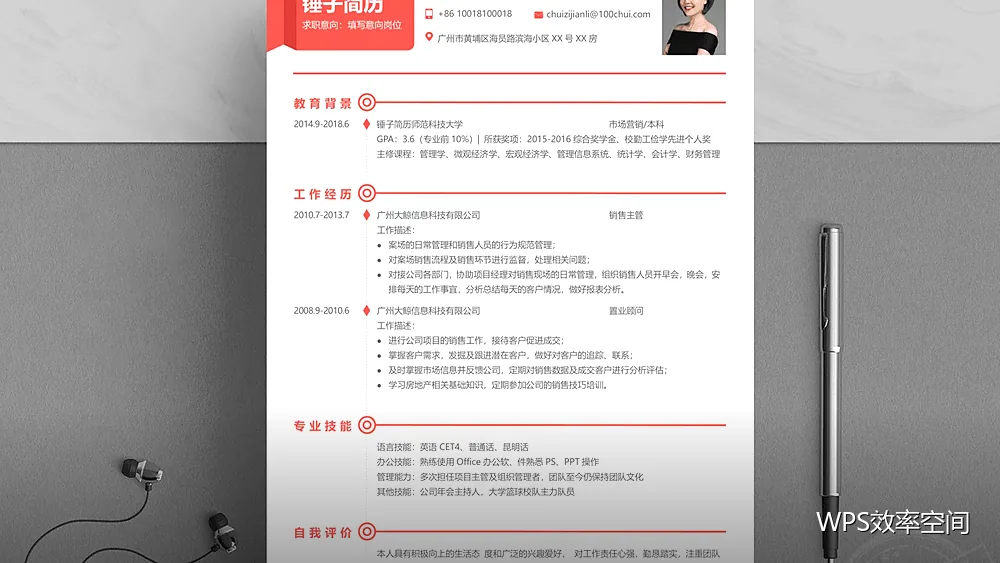
截图里的姓名、手机号、账号与内部路径必须处理后再使用。用不透明色块覆盖,半透明覆盖仍可能被看清,这一点在对外材料里必须做到位。
图片的命名与归档
按内容与顺序命名,放在对应目录里。素材整理得当,下次写材料时可以直接取用,不必重新截取或搜索。
常见问题
图片变形、分辨率过低、颜色过深打印发黑、透明背景出现白框。四类问题都能通过等比缩放、按使用尺寸取图、浅色处理与正确格式解决。
图片与文档格式的匹配
用于屏幕阅读的文档图片可以适度压缩,用于打印的材料要保留细节。按用途选择处理强度,比统一压缩更合理。
保留原图备查
处理后的图片与原始图片分开存放,需要重新调整时从原图入手。用WPS办公,保留原图成本很低,却能避免画质一再损失。
把处理顺序固定下来
推荐顺序是裁剪、缩放、标注、压缩、题注。用WPS办公,把顺序固定后处理任何图片都不必重新思考,速度与质量都更稳定。