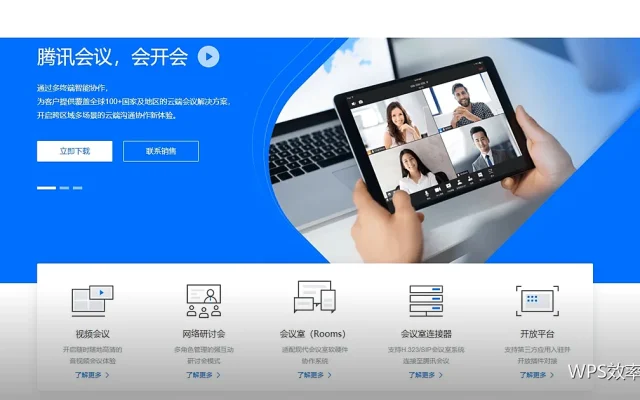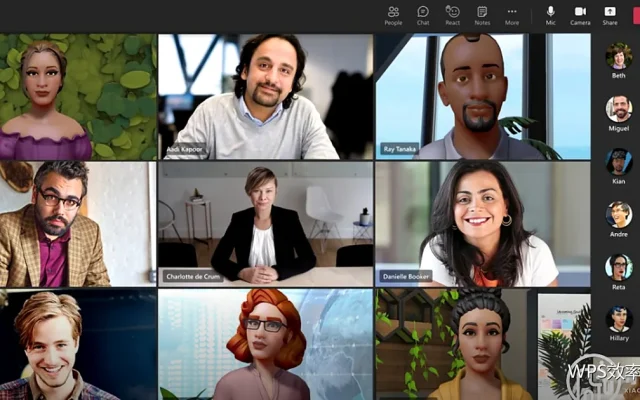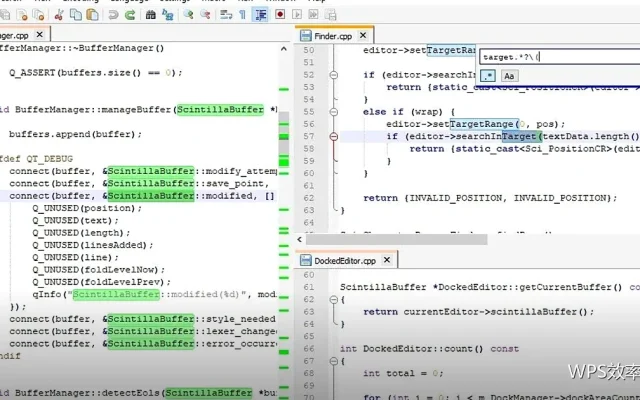
办公沟通里最耗时的环节是描述问题:说了三分钟,对方还是没找到你说的位置。一张标好重点的截图,往往十秒就能说清楚。
截图要包含上下文
只截按钮往往看不出问题在哪,建议把所在窗口、菜单路径一起截进去。需要说明位置时用箭头或方框标出,颜色用醒目的红或橙,不要用与界面接近的色系。
标注的三要素
标出问题位置、写出期望结果、注明当前环境。例如标出单元格并写上此处应为两位小数,同时附上软件版本与文件类型,对方就能快速判断原因。
敏感信息要先遮挡
截图前检查是否有客户名称、金额、身份证号等信息露出,必要时用色块遮挡。WPS的图片编辑可以添加形状覆盖,也可以先在表格里隐藏敏感列再截图。
截图与文档结合
把截图插入文档时,统一宽度并加图注说明,比散落在聊天里的图片更容易检索。需要多次沟通的问题,整理成一份带截图的说明文档,效率远高于反复解释。
沟通时该附的信息
软件版本、操作系统、操作步骤、期望结果、实际结果。五项一次说清,对方不需要反复追问。WPS的关于界面里能直接看到版本号,顺手截图即可。
| 要素 | 作用 | 示例 |
|---|---|---|
| 截图范围 | 提供上下文 | 包含菜单与数据区 |
| 标注 | 指出问题位置 | 红色方框加文字 |
| 环境 | 判断兼容问题 | 版本号与系统 |
| 期望结果 | 明确诉求 | 应为两位小数 |
把常用截图整理成模板
如果同类问题反复出现,把截图与说明整理成一份常见问题文档,团队内部共享。下次有人提同样的问题,直接发链接即可,省下重复解释的时间。
养成立刻记录的习惯
问题出现时先截图再尝试解决,这样即使自己解决了,也能把过程沉淀下来。日积月累,这份记录会成为你最实用的经验库。
把截图整理成经验库
同类问题重复出现时,把截图与说明按主题归档,形成一份常见问题文档。WPS的文档目录可以为每类问题建立小节,后续检索时直接跳转,比在聊天记录里翻找快得多。
截图时尽量保留软件版本信息,很多问题只差一个版本号就能定位。
截图与标注是沟通效率的杠杆。把问题一次讲清楚,能省下双方来回确认的时间,也减少误解导致的返工。